Aktualizace, zálohy a obnova bez riskování
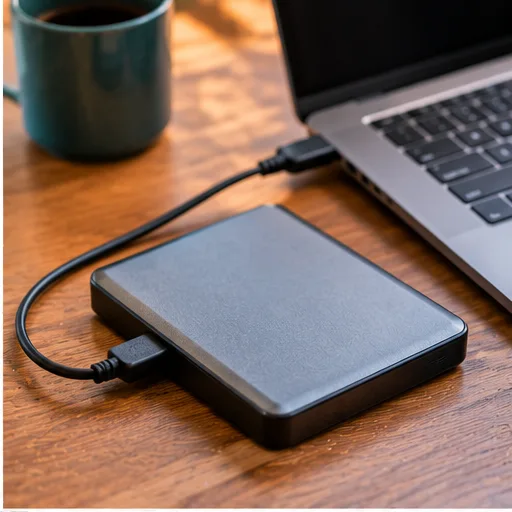
Ilustrační fotografie, nikoli návod ani snímek obrazovky.
Aktualizace není trest
Aktualizace opravují chyby a mohou přinášet bezpečnostní změny. U iPhonu Apple doporučuje nejprve zálohovat, připojit zařízení k napájení a poté otevřít Nastavení, Obecné a Aktualizace softwaru. Na Androidu se cesta liší podle výrobce; hledejte Aktualizace systému. Windows používá Windows Update a macOS Aktualizaci softwaru v Nastavení systému. Neinstalujte údajné opravy z reklam nebo nečekaných e-mailů. Pokud zařízení hlásí málo místa, nic nemažte bez kontroly důležitých dat.
Záloha musí být ověřitelná
Google nabízí zálohování Androidu přes nastavení služeb Google, ale upozorňuje, že ne každá aplikace ukládá všechna data. Microsoft popisuje aplikaci Windows Zálohování a její rozsah. Na Macu lze použít Time Machine s vhodným diskem. Na iPhonu je možné zálohovat přes iCloud nebo počítač. Zjistěte, co přesně záloha obsahuje, kdy proběhla naposledy a jak by se obnovovala. Jedna kopie na disku stále připojeném k počítači není ideální ochrana proti všem nehodám.
Malý test bez mazání
Ověření zálohy neznamená obnovit celé zařízení do továrního stavu. Najděte jeden neosobní dokument, vytvořte jeho kopii, ověřte datum a otevřete ji z bezpečného umístění. Prohlédněte si seznam zahrnutých složek a upozornění na chyby. Poznamenejte si, kde jsou uložené informace potřebné k obnově účtu. Nepokoušejte se o nevratný reset, pokud nevíte, zda máte kompletní a přístupnou zálohu. Microsoft výslovně upozorňuje, že některé možnosti obnovení mohou způsobit ztrátu dat.
Kdy požádat o pomoc
Když aktualizace opakovaně selhává, nejprve zaznamenejte přesnou zprávu a verzi systému. Zkontrolujte napájení, připojení a volné místo, ale nevypínejte bezpečnostní ochrany. Pokud je zařízení pracovní nebo spravované školou, obraťte se na správce. Odborníkovi popište příznaky a ukažte obrazovku, nikoli hesla nebo obnovovací kódy. Před jakýmkoli zásahem si vyžádejte vysvětlení dopadu na data a možnost bezpečného návratu.
Jednoduchý plán záloh
Vyberte jednu pravidelnou dobu, kdy zkontrolujete stav zálohování. Důležité dokumenty mějte ve více oddělených kopiích, ideálně na různých místech či médiích. Než odpojíte externí disk, počkejte na dokončení kopírování. Záloha má smysl pouze tehdy, pokud znáte cestu k obnovení a máte k ní přístup. Když měníte telefon nebo počítač, nepředpokládejte, že se automaticky přenesou všechny aplikace, zprávy a fotografie. Před odevzdáním starého zařízení si vyžádejte potvrzení, že data na novém skutečně vidíte.
Co si zapamatovat
Jednou za čas ověřte, že dokážete otevřít kopii několika souborů bez připojení k původnímu zařízení. U cloudových služeb zkontrolujte, zda jsou dokumenty opravdu stažené nebo dostupné offline, pokud to potřebujete. Zálohování a synchronizaci si nepleťte: nechtěné smazání může synchronizace rozšířit na více přístrojů. Pokud služba nabízí historii verzí nebo koš, zjistěte si pravidla jejich uchování. Nikdy na ně ale nespoléhejte jako na jedinou zálohu.
Malá domácí kontrola
Před koncem dne se vraťte ke svým poznámkám, zkontrolujte, co jste skutečně vyzkoušeli, a označte jedinou věc pro příště. Bez spěchu a bez riskantních změn.